ChatMD Studio

Funktionen

Deine Dateien werden zu einem nutzbaren Wissenssystem.

Vorhandene Dokumente bearbeiten, lokal konvertieren und mit der KI deiner Wahl arbeiten. Jede Antwort und Änderung bleibt mit ihrer Quelle verknüpft.

Ein Ort zum Arbeiten.
Nichts darin eingeschlossen.

ChatMD Studio arbeitet mit gewöhnlichen Dateien auf deinem PC. Fang mit dem Editor an. Konvertierung, KI-Antworten, die Brain-Karte und den lokalen Verlauf nimmst du dazu, wenn du sie willst.

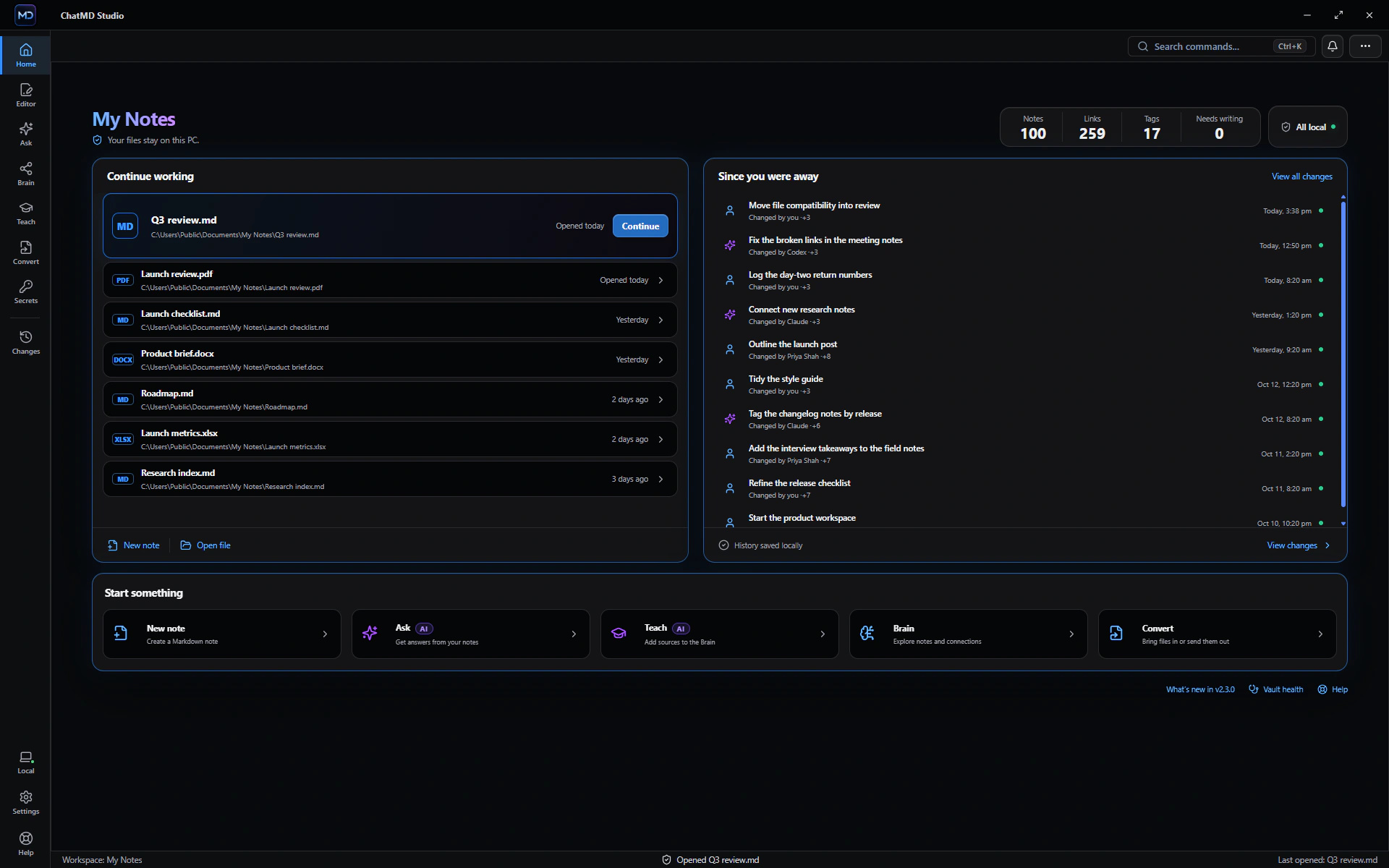
Workspace von ChatMD Studio mit lokalen Dateien und den letzten Arbeiten

Sechs Bereiche. Ein Arbeitsablauf.

Von der Datei zur Antwort – die Herkunft bleibt nachvollziehbar.

ERFORDERT DEINEN KI-ASSISTENTEN

Fragen mit Quellen stellen – oder den Assistenten im vollen Umfang nutzen.

Stelle eine Frage und erhalte eine Antwort mit Quellenangaben zu den Notizen, aus denen sie stammt. Bestimme, wie viel Freiheit die KI bekommt: in deinen Dateien bleiben, Dateikontext mit weiterem Denken verbinden, oder chatten, ohne jede Antwort auf den Vault zu beschränken.

  • Claude Code, Codex, Antigravity, Ollama oder einen anderen kompatiblen Befehl nutzen — oder einen in Secrets aufbewahrten Claude-, OpenAI- oder Grok-Schlüssel
  • Bestimme genau, welche Dateien eine Frage nutzen darf, und sonst nichts — ChatMD nennt das ein Kontextpaket
  • Zwischen „Nur Notizen“, „Hybrid“ und „Vollständiger Chat“ wechseln
Fragen stellen in ChatMD Studio
Den KI-Assistenten nutzen, den du schon hast.

Fragen, Teach und die KI-geschriebene Änderungsprüfung funktionieren mit Claude Code, Codex, Antigravity, Ollama oder einem anderen kompatiblen Kommandozeilen-Assistenten auf deinem PC – oder mit deinem Claude-, OpenAI- oder Grok-Schlüssel.

Dein Anbieter bleibt unabhängig.

ChatMD Studio enthält kein KI-Konto und verkauft keinen Modellzugang weiter. Der Tarif, die Nutzungslimits, die Datenschutzbedingungen und mögliche Gebühren deines Anbieters gelten weiterhin.

Fragen kann Dinge nachschlagen und eine Notiz ändern.

Beides funktioniert mit der KI, die du gewählt hast, und beides gehört zu Studio.

Im Web nachschlagen, sobald du es erlaubst.

Schalte im Eingabefeld von Fragen Web ein, und Claude Code (2.1.270 oder neuer), Codex, Antigravity oder ein gespeicherter Claude-, OpenAI- oder Grok-Schlüssel kann Dinge nachschlagen. Claude Code fragt vor jeder Suche und jeder Website; die anderen zeigen zuerst ihre ganze Liste in einem einzigen Feld.

Änderungen an einer ganzen Notiz anfragen.

Im Menü KI-Werkzeuge des Editors funktioniert Die ganze Notiz ändern › Änderungen anfragen… mit der KI, die du gewählt hast. Du prüfst die neue Fassung Änderung für Änderung, und ein einziges Strg+Z macht rückgängig, was du übernimmst. Bei einem gespeicherten Schlüssel wird zuerst „Diese Notiz an … senden?“ gefragt.

Deine Schlüssel bleiben deine.

Secrets bewahrt die API-Schlüssel deiner Werkzeuge verschlüsselt auf deinem PC auf.

Schlüssel liegen in Secrets, nicht in deinen Notizen.

Werte werden auf der Festplatte unter einem Datenschlüssel verschlüsselt, der nie im Klartext gespeichert wird, und es gibt keinen ChatMD-Server, an den sie gesendet werden könnten.

  • Mit Windows Hello oder einem Passwort entsperren, oder Secrets offen lassen
  • Nur die von dir gewählten Ordner durchsuchen, um bereits vorhandene Schlüssel auf deinem PC zu finden
  • Sehen, wo jeder Schlüssel verwendet wird und ob sein Anbieter ihn noch annimmt
Secrets in ChatMD Studio mit einer Liste gespeicherter Schlüssel, deren Werte verborgen sind
Nichts verbraucht einen Schlüssel, ohne dich zu fragen.

Ein für Fragen freigegebener Schlüssel wird vor jedem Lauf bestätigt und in sein Aktivitätsprotokoll geschrieben. Schalte die Einstellung KI-Werkzeuge ein, und ein Werkzeug auf deinem PC kann einen Schlüssel anfordern — oder ein Programm mit dem Schlüssel in einer Umgebungsvariable starten, ohne den Wert je zu sehen — jedes Mal hinter einem Dialog, der das Werkzeug nennt.

Kein Konto dahinter.

Ein vergessenes Passwort lässt sich nicht zurücksetzen, denn es gibt keinen Server, der es zurücksetzen könnte, und keine Kopie deiner Schlüssel außer auf deinem PC. Das ist der Kompromiss.

Word-Dokumente und PDFs direkt bearbeiten.

Öffne eine .docx- oder PDF-Datei aus deinen Notizen und ändere sie direkt an Ort und Stelle. Kein Export, keine Kopie, kein Umweg über eine andere App.

Word-Dokumente, bearbeitet als Dokumente.

Tippen, Absätze teilen und zusammenführen, Fett, Kursiv, Unterstrichen und Durchgestrichen festlegen, Schriftarten, Größen und Farben ändern, Absatzformate anwenden und mit Listen, Tabellen, Bildern, Kopf- und Fußzeilen sowie Fußnoten arbeiten. Nachverfolgte Änderungen und Kommentare werden angezeigt, und du kannst eine Änderung annehmen oder ablehnen oder einen Kommentar hinzufügen.

  • Was der Editor nicht ändern kann, bringt er auch nicht durcheinander: Gesperrte Inhaltssteuerelemente und Felder bleiben unverändert
  • Suchen und Ersetzen im gesamten Dokument
  • Die Rechtschreibprüfung unterstreicht Fehler in Notizen und Word-Dokumenten — Windows prüft auf deinem PC, nichts wird gesendet
  • Jedes Speichern wird vom selben Lesemodul geprüft, bevor die Datei ersetzt wird
ChatMD Studio beim direkten Bearbeiten eines Word-Dokuments, mit Formatierungsleiste
ChatMD Studio beim Bearbeiten eines ganzen Absatzes auf einer PDF-Seite

PDFs: ein Wort oder ein ganzer Absatz.

Die Wörter anklicken und tippen. Hinzugefügte Wörter brechen innerhalb des Absatzes um, und mit der Pfeiltaste nach unten lässt sich der ganze Absatz neu formulieren. Der Absatz wird passend neu umbrochen, und der Editor zeigt vor dem Speichern, was passieren wird.

  • Jede Textänderung wird vor dem Schreiben der Datei zurückgelesen; eine nicht übereinstimmende Seite wird abgelehnt
  • Seiten einfügen, extrahieren, zusammenführen, drehen, löschen und neu anordnen
  • Formulare ausfüllen, Hervorhebungen und Notizen hinzufügen, rückgängig machen und wiederholen, und eine Schriftart wählen, wenn die Dokumentschrift einen Buchstaben nicht enthält

Kleine Werkzeuge, eingebaut.

Kostenlos, im Editor, den alle bekommen.

Live Preview zeigt Tabellen, Bilder und Einbettungen direkt an ihrer Stelle.

Rechtsklick auf eine Tabelle für Zeilen, Spalten und Ausrichtung. Bilder und ![[Einbettungen]] erscheinen dort, wo du sie geschrieben hast, und Strg+Umschalt+[ und Strg+Umschalt+] klappen Überschriften und Listen ein. In der geteilten Ansicht beginnen beide Seiten auf derselben Zeile.

Eigenschaften sind Felder, die du bearbeiten kannst.

Ein Abschnitt Eigenschaften über einer Markdown-Notiz zeigt ihre Eigenschaften als Felder. Suche › Eigenschaften setzt eine Eigenschaft in vielen Notizen mit einem einzigen Rückgängig, und vier Vorlagen für Unternehmen fragen ihre Felder in einem Formular ab.

Obsidian-Bases-Tafeln.

Ziehe auf einer Tafel eine Karte in eine andere Spalte — oder nutze Verschieben nach —, um die Eigenschaft dieser Notiz zu ändern, Kein Wert eingeschlossen. Ein Strg+Z macht es rückgängig. Karten können ein Titelbild oder eine Farbe zeigen.

Aus Word, Outlook oder dem Web als Markdown einfügen.

Einfügen aus Word, Outlook oder dem Web ergibt Markdown, und Für Word und Outlook kopieren geht den umgekehrten Weg.

Unverändert öffnen

Ein Obsidian-Vault öffnet sich so, wie er ist, mit einem schreibgeschützten Bericht über alles, was anders funktioniert. Auch jeder andere Ordner mit Markdown-Dateien öffnet sich unverändert, egal ob er aus Typora, Zettlr, iA Writer oder MarkText stammt.

Jeder Befehl, nur ein Tastenkürzel entfernt

Strg+K öffnet die Befehlspalette.

Schnellnotiz und Diese Notiz aufräumen.

Schnellnotiz (Optionen › Start, standardmäßig aus) fügt per Tastenkürzel oder über den Infobereich eine Zeile zur heutigen Tagesnotiz hinzu. Diese Notiz aufräumen bereinigt Abstände, ohne Code, Formeln oder Eigenschaften anzufassen.

Ein Inhaltsverzeichnis und Notizen aus Evernote.

[TOC] in einer eigenen Zeile zeigt ein Inhaltsverzeichnis. Aus Evernote importieren… holt Notizen, Tags, Aufgaben und Anhänge in einen Ordner deiner Wahl.

Alles auf diesem PC behalten.

Ein Schalter, in der Ersteinrichtung und unter Optionen › Datenschutz, schaltet Cloud-KI (Ollama bleibt), Webnutzung durch KI, Webseitenerfassung, das Herunterladen von Bildern, Schlüsselprüfungen in Secrets und die persönliche Anmeldung aus.

Ein kopiertes Secret wird nach 30 Sekunden gelöscht.

Wenn du ein Secret oder deinen Lizenzschlüssel kopierst, bittet ChatMD Windows, den Wert aus dem Zwischenablage-Verlauf und der Cloud-Synchronisierung herauszuhalten, und leert die Zwischenablage nach 30 Sekunden, wenn sie den Wert noch enthält.

Mit deinen vorhandenen Dateien arbeiten.

Jedes Format auf dem sichersten unterstützten Weg öffnen, bearbeiten, lesen oder konvertieren.

PDFWordExcelPowerPointOpenDocumentEPUBHTMLCSV / TSVMarkdownTextSQLiteObsidian CanvasObsidian Base
Convert in ChatMD Studio mit einer Warteschlange verschiedener lokaler Dateien
Mit Convert eine einzelne Datei oder verschiedene Dateien in einer Warteschlange lokal konvertieren.
Details zur Formatunterstützung ansehen

Alle deine Formate. Ein privater Workspace.

Eine Dateigruppe auswählen, um zu sehen, was ChatMD Studio öffnen, bearbeiten, konvertieren und mit Fragen verwenden kann. Die Möglichkeiten unterscheiden sich, denn jedes Format hat eigene Stärken und Grenzen.

Von aktuellen und älteren Word-Dateien bis zu OpenDocument, Rich Text und alltäglichen Notizen.

Lokal verarbeitet Die KI nutzen, die du schon hast
DateiformatÖffnen & lesenBearbeitenConvertFragen
DOCDOCÄlteres Word-Format✓ Ja✓ JaEingeschränkt✓ Ja
DOCXDOCXMicrosoft Word✓ Ja✓ Ja✓ Ja✓ Ja
ODTODT / FODTOpenDocument✓ JaEingeschränktEingeschränkt✓ Ja
RTFRTFRich Text✓ JaEingeschränktEingeschränkt✓ Ja
TXTTXTKlartext✓ Ja✓ Ja✓ Ja✓ Ja
MarkdownMarkdown.md✓ Ja✓ Ja✓ Ja✓ Ja
DOC und DOCX lassen sich direkt bearbeiten; die unberührte Dokumentstruktur bleibt erhalten. ODT und RTF können gelesen, durchsucht, mit KI genutzt und in Markdown konvertiert werden.

Kostenlos starten. Einmalig upgraden.

Der Editor ist der ganze Editor. Studio ist das, was passiert, wenn deine Notizen zu antworten beginnen.

Dauerhaft kostenlos

Kostenloser Editor

$0
  • Markdown schreiben und beim Tippen gerendert sehen
  • Word-Dokumente und PDFs direkt an Ort und Stelle bearbeiten
  • PDFs, Word, Excel und Scans in Markdown-Notizen verwandeln
  • Jede Notiz finden — nach Wörtern oder nach Bedeutung
  • Jede Änderung an deinen Notizen sehen und eine frühere Version wiederherstellen (Änderungen)
  • Einen Obsidian-Vault öffnen, wie er ist — nichts zu importieren
Kostenlos herunterladen
Einmal kaufen

ChatMD Studio

24,99 $ einmalig
  • Frag deine Notizen; die Antwort verlinkt ihre Quellen
  • Erfahre, was sich seit deinem letzten Besuch geändert hat
  • Sieh, wie deine Notizen zusammenhängen, mit einer KI-Zusammenfassung (Brain)
  • Lass deine KI Links und Tags vorschlagen, nur aus deinem Vault
  • Notizen nach Word, PDF, Folien oder in ein Buch exportieren
Studio kaufen — 24,99 $

Preise in US-Dollar, zuzüglich der geltenden Steuern.

Studio ist ein einmaliger Kauf für 24,99 $ — kein Abo, keine Testphase, keine Grenze bei Fragen oder Dateien. Der Editor bleibt für immer kostenlos.

Kostenlos für Windows 10 und 11. In einer Minute installiert.

Kein Konto nötig. Der Download ist ein kleines Installationsprogramm von Microsoft: Es installiert ChatMD Studio aus dem Microsoft Store, und der Store hält es aktuell. Hol dir Studio einmalig für 24,99 $, wann immer deine Notizen antworten sollen.

ChatMD Studio entdecken Kostenlos herunterladen