ChatMD Studio

Fonctionnalités

Vos fichiers deviennent un véritable système de connaissances.

Modifiez vos documents, convertissez-les localement, travaillez avec l’IA de votre choix et gardez chaque réponse et chaque modification liées à leur source.

Un seul endroit pour travailler.
Rien n’y reste enfermé.

ChatMD Studio travaille avec les fichiers ordinaires de votre PC. Commencez par l'éditeur. Ajoutez la conversion, les réponses IA, la carte Brain et l'historique local quand vous en avez envie.

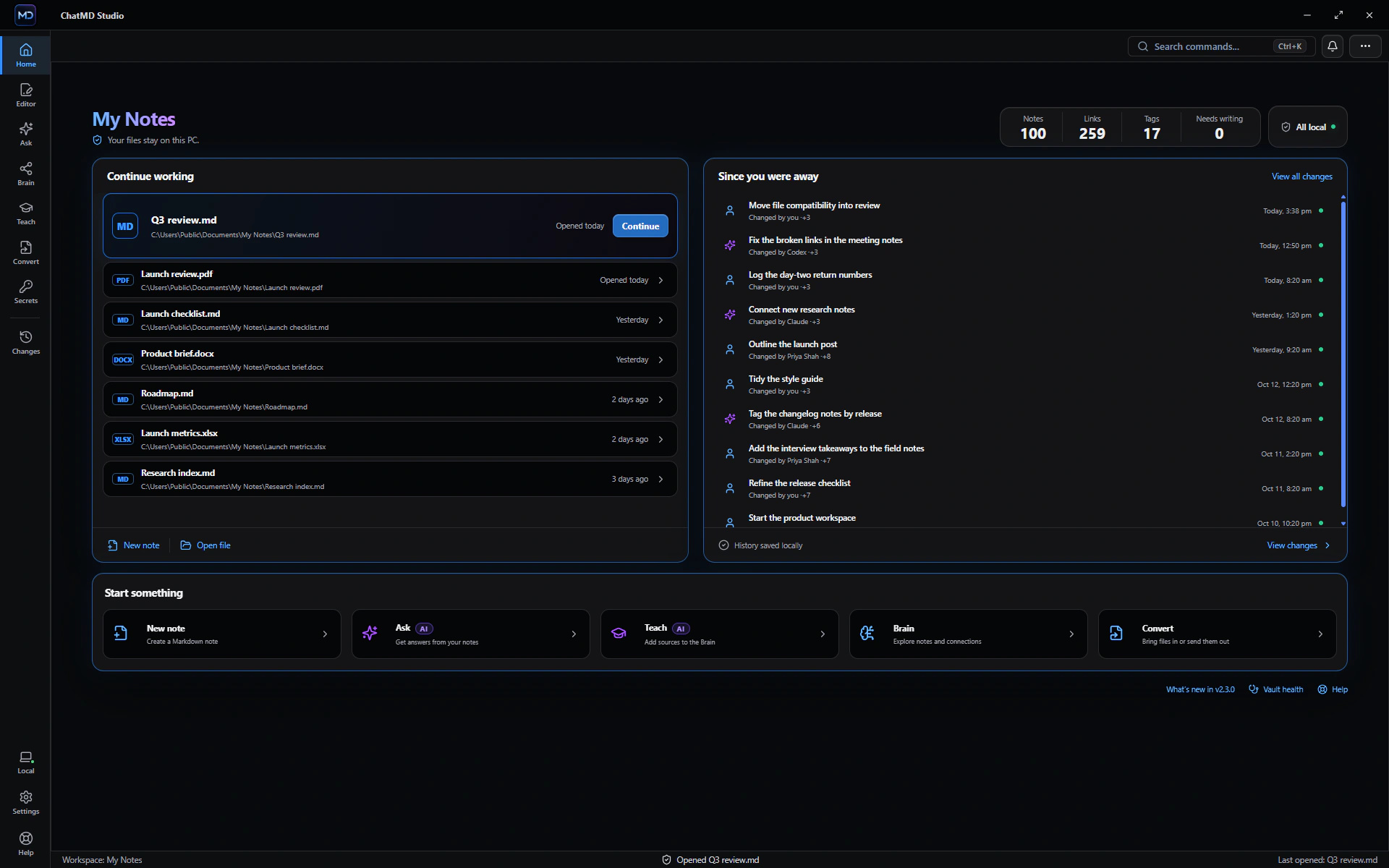
L’espace de travail ChatMD Studio affiche les fichiers locaux et le travail récent

Six volets. Un seul flux de travail.

Passez d’un fichier à une réponse sans perdre la trace de leurs sources.

NÉCESSITE VOTRE ASSISTANT IA

Posez vos questions avec des sources à l’appui, ou utilisez toutes les possibilités de l’assistant.

Posez une question et obtenez une réponse avec des citations vers les notes d'origine. Choisissez la liberté laissée à l'IA : rester ancrée dans vos fichiers, combiner le contexte des fichiers avec un raisonnement plus large, ou discuter sans limiter chaque réponse au coffre.

  • Utilisez Claude Code, Codex, Antigravity, Ollama ou une autre commande compatible — ou une clé Claude, OpenAI ou Grok conservée dans Secrets
  • Choisissez exactement les fichiers qu'une question peut utiliser, et rien d'autre — ChatMD appelle cela un pack de contexte
  • Passez du mode notes uniquement au mode hybride ou à la conversation libre
Utilisation d’Ask dans ChatMD Studio
Utilisez l’assistant IA que vous avez déjà.

Demander, Teach et la revue des modifications écrites par l’IA fonctionnent avec Claude Code, Codex, Antigravity, Ollama ou un autre assistant en ligne de commande compatible installé sur votre PC — ou avec votre clé Claude, OpenAI ou Grok.

Votre fournisseur reste indépendant.

ChatMD Studio n’inclut pas de compte IA et ne revend pas l’accès aux modèles. L’abonnement, les limites d’utilisation, les conditions de confidentialité et les éventuels frais de votre fournisseur continuent de s’appliquer.

Demander peut faire des recherches et modifier une note.

Les deux fonctionnent avec l’IA que vous avez choisie, et les deux font partie de Studio.

Faites des recherches sur le web dès que vous l’autorisez.

Activez Web dans la zone de saisie de Demander, et Claude Code (2.1.270 ou ultérieur), Codex, Antigravity ou une clé Claude, OpenAI ou Grok enregistrée peuvent faire des recherches. Claude Code demande avant chaque recherche et chaque site ; les autres affichent d’abord leur liste complète dans un seul encadré.

Demandez des modifications à toute une note.

Dans le menu Outils d’IA de l’éditeur, Modifier toute la note › Demander des modifications… fonctionne avec l’IA que vous avez choisie. Vous passez en revue la nouvelle version modification par modification, et un seul Ctrl+Z annule ce que vous appliquez. Avec une clé enregistrée, la question « Envoyer cette note à … ? » est posée d’abord.

Vos clés restent les vôtres.

Secrets conserve les clés API dont vos outils ont besoin, chiffrées sur votre PC.

Les clés vivent dans Secrets, pas dans vos notes.

Les valeurs sont chiffrées sur le disque sous une clé de données jamais stockée en clair, et ChatMD n’a aucun serveur où les envoyer.

  • Déverrouillez avec Windows Hello ou un mot de passe, ou laissez Secrets ouvert
  • Analysez uniquement les dossiers que vous choisissez pour trouver les clés déjà présentes sur votre PC
  • Voyez où chaque clé est utilisée, et si son fournisseur l’accepte toujours
Secrets dans ChatMD Studio répertorie les clés enregistrées, leurs valeurs masquées
Rien ne dépense une clé sans vous le demander.

Une clé autorisée pour Demander est confirmée avant chaque exécution et inscrite dans son journal d'activité. Activez le réglage Outils IA et un outil présent sur votre PC peut demander une clé — ou lancer un programme avec la clé dans une variable d'environnement sans jamais voir la valeur — derrière une boîte de dialogue qui nomme l'outil à chaque fois.

Aucun compte derrière.

Un mot de passe oublié ne peut pas être réinitialisé, car il n’existe aucun serveur pour le faire et aucune copie de vos clés nulle part ailleurs que sur votre PC. C’est le compromis.

Modifiez vos documents Word et vos PDF sur place.

Ouvrez un .docx ou un PDF depuis vos notes et modifiez-le sur place. Pas d’export, pas de copie, pas d’aller-retour par une autre application.

Des documents Word, modifiés comme des documents.

Tapez, scindez et réunissez des paragraphes, mettez en gras, en italique, soulignez ou barrez, changez les polices, les tailles et les couleurs, appliquez des styles de paragraphe, et utilisez les listes, tableaux, images, en-têtes, pieds de page et notes de bas de page. Les modifications suivies et les commentaires s’affichent, et vous pouvez accepter ou rejeter une modification, ou ajouter un commentaire.

  • Ce que l’éditeur ne peut pas modifier, il ne le casse pas : les contrôles de contenu verrouillés et les champs restent tels quels
  • Rechercher et remplacer dans tout le document
  • La correction orthographique souligne les fautes dans les notes et les documents Word — Windows vérifie sur votre PC, rien n'est envoyé
  • Chaque enregistrement est vérifié par le même lecteur avant que le fichier ne soit remplacé
ChatMD Studio modifie un document Word sur place, avec sa barre de mise en forme
ChatMD Studio modifie un paragraphe entier sur une page PDF

PDF : un mot, ou tout un paragraphe.

Cliquez sur les mots et tapez. Les mots ajoutés passent à la ligne à l’intérieur du paragraphe, et la flèche vers le bas permet de réécrire tout le paragraphe. Le paragraphe est remis en page pour s’ajuster, et l’éditeur indique ce qui va se passer avant l’enregistrement.

  • Chaque modification de texte est relue avant l’écriture du fichier ; une page qui ne correspond pas est refusée
  • Insérer, extraire, fusionner, faire pivoter, supprimer et réorganiser des pages
  • Remplissez des formulaires, ajoutez des surlignages et des notes, annulez et rétablissez, et choisissez une police lorsque celle du document ne possède pas une lettre

De petits outils, intégrés.

Gratuitement, dans l’éditeur que tout le monde reçoit.

Live Preview affiche tableaux, images et intégrations à leur place.

Clic droit sur un tableau pour les lignes, les colonnes et l’alignement. Les images et les ![[intégrations]] apparaissent là où vous les avez écrites, et Ctrl+Maj+[ et Ctrl+Maj+] replient les titres et les listes. En Vue scindée, les deux côtés commencent à la même ligne.

Les propriétés sont des champs modifiables.

Une section Propriétés au-dessus d’une note Markdown affiche ses propriétés sous forme de champs. Rechercher › Propriétés définit une propriété sur de nombreuses notes avec un seul Annuler, et quatre modèles professionnels demandent leurs champs dans un seul formulaire.

Tableaux Obsidian Bases.

Sur un tableau, faites glisser une carte vers une autre colonne — ou utilisez Déplacer vers — pour changer la propriété de cette note, Aucune valeur comprise. Un Ctrl+Z la remet en place. Les cartes peuvent afficher une image ou une couleur de couverture.

Collez depuis Word, Outlook ou le web en Markdown.

Coller depuis Word, Outlook ou le web donne du Markdown, et Copier pour Word et Outlook fait l’inverse.

Ouvrez-les tels quels

Un coffre Obsidian s’ouvre tel quel, avec un rapport en lecture seule de tout ce qui fonctionne différemment. Tout autre dossier de fichiers Markdown s’ouvre lui aussi tel quel, qu’il vienne de Typora, Zettlr, iA Writer ou MarkText.

Chaque commande à un raccourci près

Ctrl+K ouvre la palette de commandes.

Capture rapide et Mettre de l’ordre dans cette note.

Capture rapide (Paramètres › Démarrage, désactivée par défaut) ajoute une ligne à la note du jour depuis un raccourci clavier ou la zone de notification. Mettre de l’ordre dans cette note corrige les espacements sans toucher au code, aux formules ni aux propriétés.

Une table des matières et des notes d’Evernote.

[TOC] sur sa propre ligne affiche une table des matières. Importer depuis Evernote… importe notes, étiquettes, tâches et pièces jointes dans le dossier de votre choix.

Tout garder sur ce PC.

Un seul interrupteur, dans la configuration initiale et dans Paramètres › Confidentialité, désactive l’IA dans le cloud (Ollama reste), l’utilisation du web par l’IA, la capture de pages web, le téléchargement d’images, les vérifications de clés de Secrets et la connexion personnelle.

Un secret copié est effacé au bout de 30 secondes.

Quand vous copiez un secret ou votre clé de licence, ChatMD demande à Windows de ne pas le garder dans l’historique du presse-papiers ni dans la synchronisation cloud, et vide le presse-papiers au bout de 30 secondes s’il contient encore la valeur.

Travaillez avec les fichiers que vous avez déjà.

Ouvrez, modifiez, lisez ou convertissez chaque format avec la méthode prise en charge la plus sûre.

PDFWordExcelPowerPointOpenDocumentEPUBHTMLCSV / TSVMarkdownTexteSQLiteObsidian CanvasObsidian Base
Convert dans ChatMD Studio avec une file de fichiers locaux de différents formats
Convertissez localement un fichier ou une file de formats variés.
Voir le détail des formats pris en charge

Tous vos formats. Un seul espace de travail privé.

Choisissez une famille de fichiers pour découvrir ce que ChatMD Studio peut ouvrir, modifier, convertir et utiliser avec Demander. Les possibilités varient, car chaque format a ses points forts et ses limites.

Des fichiers Word récents et anciens aux formats OpenDocument et Rich Text, en passant par vos notes du quotidien.

Traité localement Utilisez l’IA que vous avez déjà
Format de fichierOuvrir et lireModifierConvertDemander
DOCDOCAncien format Word✓ Oui✓ OuiLimité✓ Oui
DOCXDOCXMicrosoft Word✓ Oui✓ Oui✓ Oui✓ Oui
ODTODT / FODTOpenDocument✓ OuiLimitéLimité✓ Oui
RTFRTFRich Text✓ OuiLimitéLimité✓ Oui
TXTTXTTexte brut✓ Oui✓ Oui✓ Oui✓ Oui
MarkdownMarkdown.md✓ Oui✓ Oui✓ Oui✓ Oui
Les fichiers DOC et DOCX se modifient directement, en préservant les parties de leur structure que vous ne touchez pas. Les fichiers ODT et RTF peuvent être lus, recherchés, utilisés avec l’IA et convertis en Markdown.

Commencez gratuitement. Passez à Studio en un seul achat.

L'éditeur est l'éditeur complet. Studio, c'est le moment où vos notes commencent à répondre.

Gratuit pour toujours

Éditeur gratuit

$0
  • Écrivez en Markdown et voyez le rendu pendant la saisie
  • Modifiez les documents Word et les PDF là où ils sont
  • Transformez PDF, Word, Excel et scans en notes Markdown
  • Retrouvez une note par ses mots ou par son sens
  • Voyez chaque modification de vos notes et restaurez une version antérieure (Historique)
  • Ouvrez un coffre Obsidian tel qu'il est — rien à importer
Télécharger gratuitement
Un seul achat

ChatMD Studio

24,99 $ en une fois
  • Posez une question à vos notes ; la réponse renvoie à ses sources
  • Rattrapez ce qui a changé depuis votre dernier passage
  • Voyez comment vos notes se relient, avec un résumé IA (Brain)
  • Laissez votre IA suggérer liens et tags, tirés uniquement de votre coffre
  • Exportez vos notes en Word, PDF, diapositives ou en un seul livre
Acheter Studio — 24,99 $

Prix en dollars américains, taxes applicables en sus.

Studio est un achat unique de 24,99 $ — pas d'abonnement, pas de période d'essai, pas de limite de questions ni de fichiers. L'éditeur reste gratuit pour toujours.

Gratuit sur Windows 10 et 11. Installé en une minute.

Aucun compte nécessaire. Le téléchargement est un petit programme d’installation de Microsoft : il installe ChatMD Studio depuis le Microsoft Store, qui le tient ensuite à jour. Ajoutez Studio pour 24,99 $ une seule fois, quand vous voulez que vos notes vous répondent.

Découvrir ChatMD Studio Télécharger gratuitement